AO 贴图
使用
使用乘法器与漫反射贴图相乘,增强阴影效果
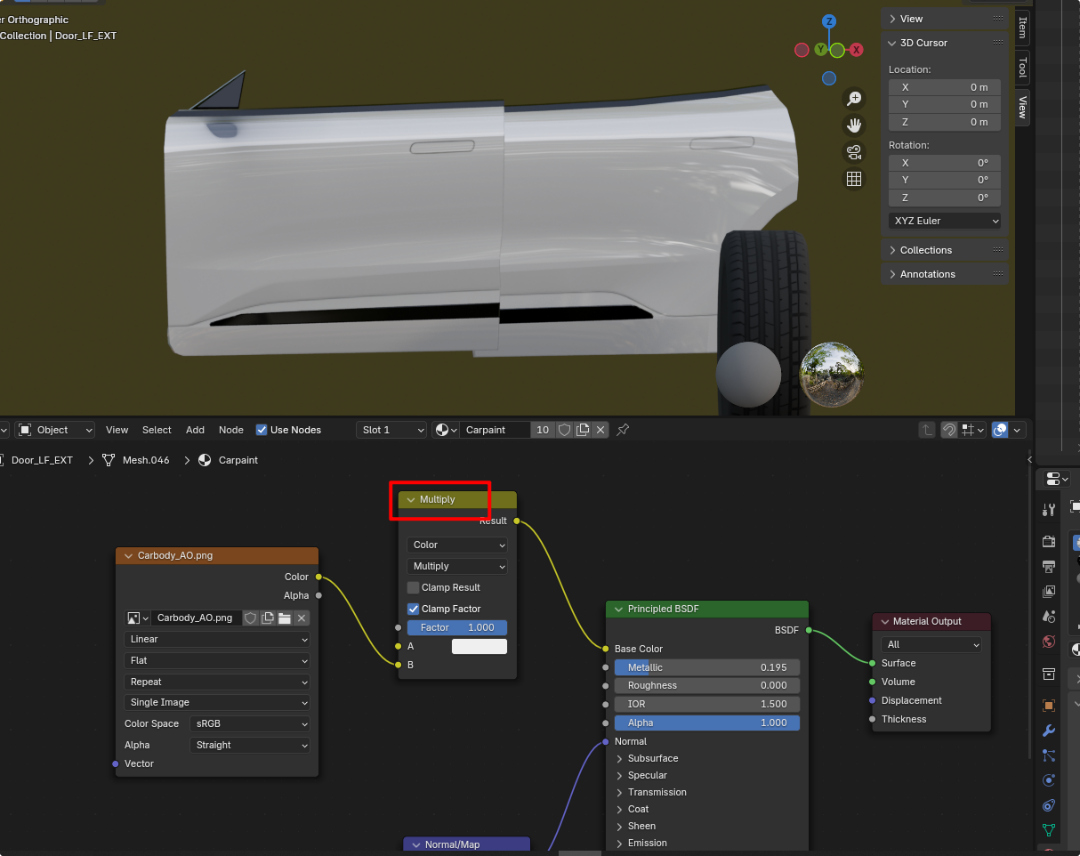
制作
- 创建一个image texture 节点
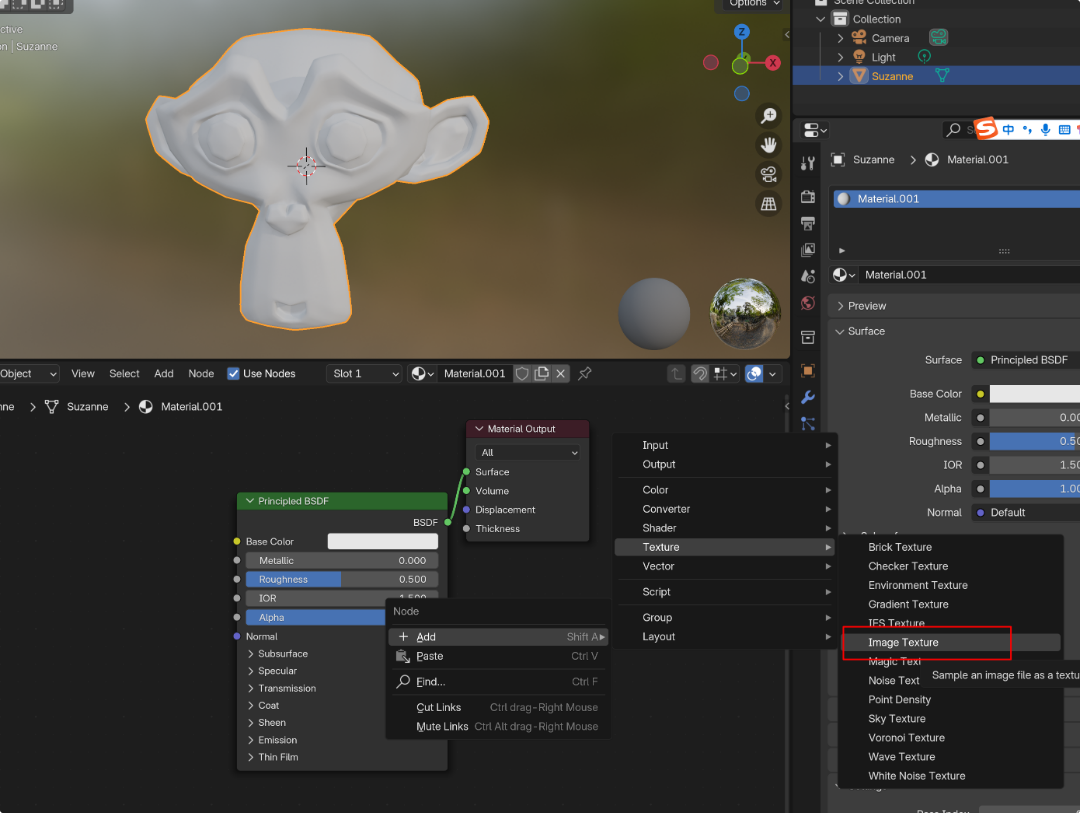
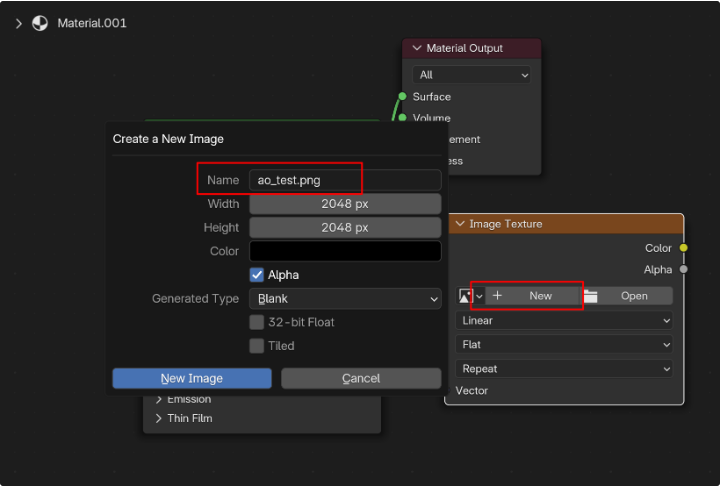
- new 一个纹理,命名为 *.png
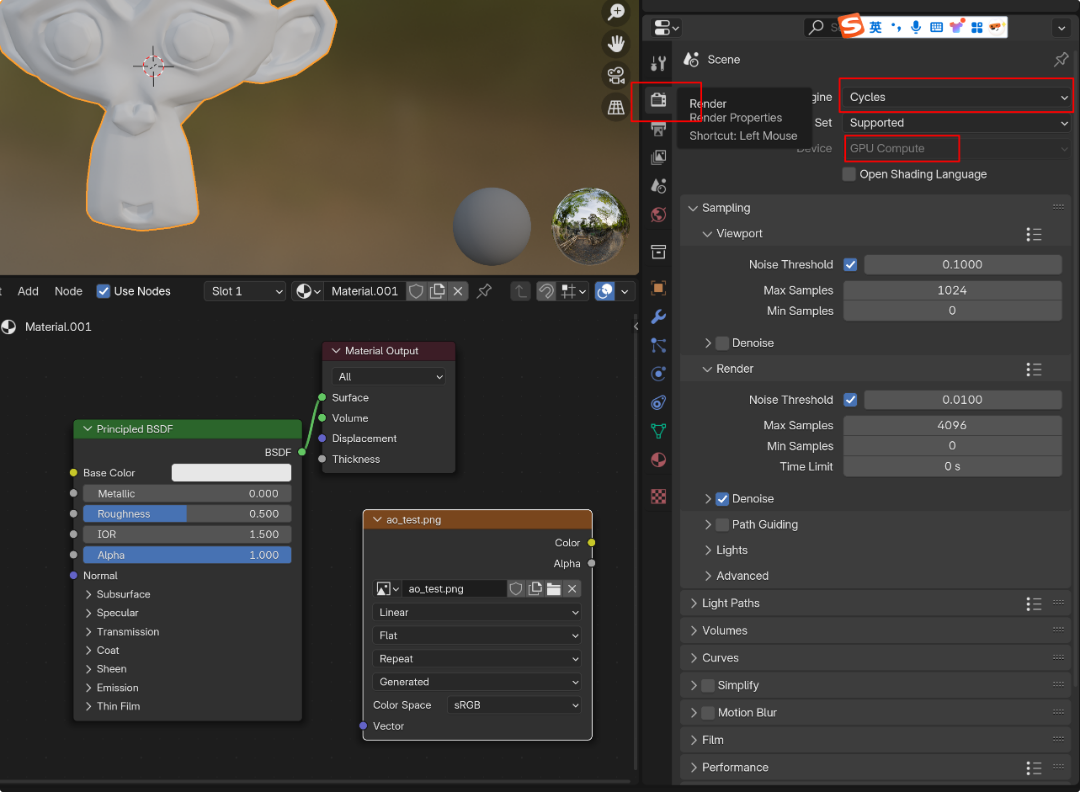
- 选择render→cycles, 使用GPU计算
- 找到bake选项,bake type 选择 ambient occlusion, 点击其中的bake按钮开始制作AO贴图
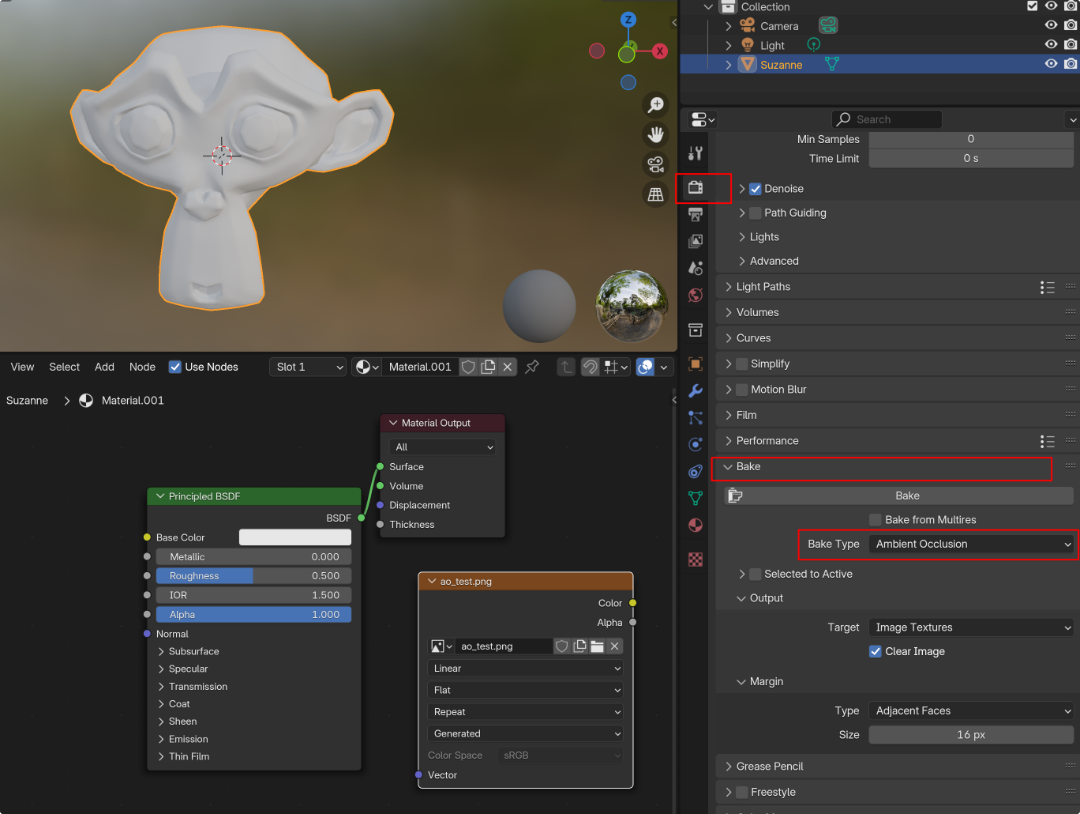
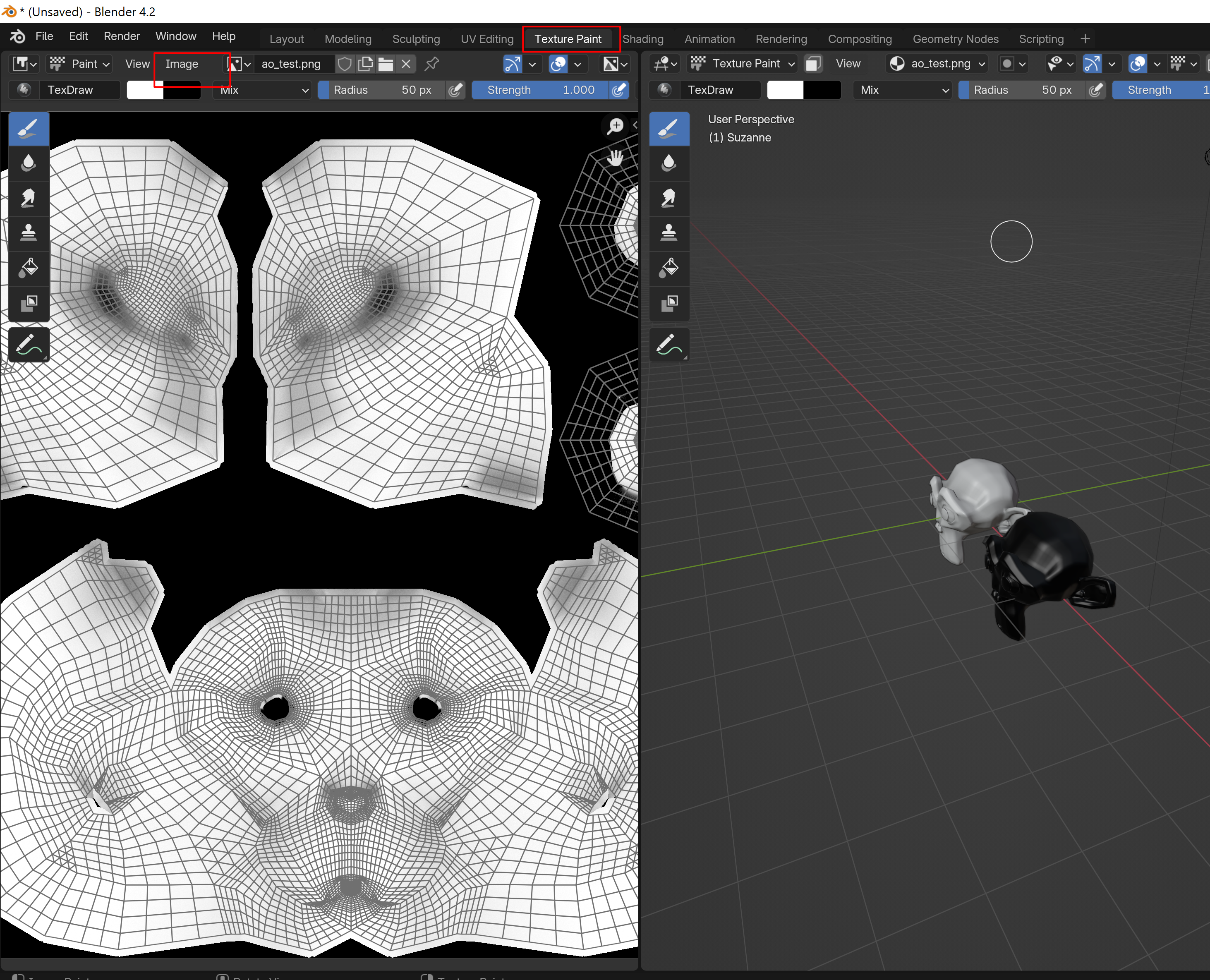
- 切换至texture节点,保存纹理图片到本地
logo贴图
- 选中要添加logo的部件,并在编辑器中选中材质
- 打开Base Color 编辑器,选中 Image Texture
- 打开要添加的纹理图片
- 边缘选择Extend,以便观察logo效果
- 打开UV Editing
- 建议切换到材质视图,以便观察实时的纹理应用效果
- 切换到 face select 模式,选中几个面来测试一下模型与展开平面的对应关系(按住shift连续选择)
- 选中需要应用logo的区域
- 调整展开视图的大小、位置和缩放
- 返回layout视图查看叠加效果
由于一般3D查看的的纹理效果对于超出纹理范围的处理都是线性重复,所以会出现下图所示的效果。在自己的渲染器中,需要特殊处理
GL_TEXTURE_WRAP_S, GL_TEXTURE_WRAP_T 属性需要设置为 GL_CLAMP_TO_BORDER 需要对logo纹理没有覆盖到的区域,根据透明度进行特殊处理